
win11 更新纪要
介绍win11更新路上的绊脚石
2021-10-11 update AMD用户一定不要升级Windows11
如果需要跨过这些绊脚石,进PE直接安装win11镜像即可。 附官方更新地址
TMP2.0 开启
启用 TPM 的选项可能标记为"安全设备、安全设备支持、TPM 状态、AMD fTPM开关、AMD PSP fTPM、IntelPTT或Intel平台信任技术"。
安全启动 开启
可以直接在bios里搜索security或安全,找到安全启动选项,此时点击开启,可能会提示
System in Setup Mode!Secure Boot can be enabled when System in User Mode. Repeat operation after enrolling Platform Key(PK)
解决办法
- 启动模式改为
UEFI模式 (如果是LEGACY+UEFI模式 可能切换了导致系统无法进入 需要重装系统 设置为UEFI模式或者使用分区助手) - 关闭csm 在bios搜索csm将csm模式改为
UEFI - 解决以上两步,重新去启用
安全启动,则可成功启动
使用分区助手修改为UEFI
前置操作,在磁盘管理中分一个>200MB的区
进入pe桌面后打开DG硬盘分区工具,选中自己的硬盘右键单击选择转换分区表类型为GUID格式,点确定然后点左上方保存更改。此时我们的硬盘已经从MBR变为GPT
右键单击前置操作的分区,选择建立ESP/MSR分区
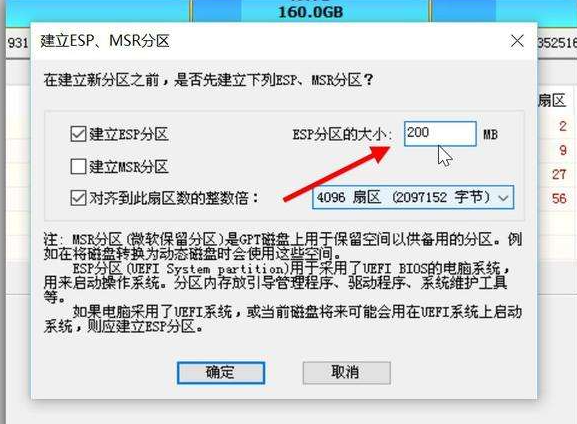
完成之后DiskGenius工具会自动为ESP分区设置一个盘符,如果没有,请手动设置。至此,ESP分区创建完成。
最后,打开pe上的修复工具,修复下引导即可
其他问题20201019bug fixed
KB5007125:升级到安装了 Oracle VirtualBox 的 Windows 11 时保持兼容性
执行 bcdedit /set hypervisorlaunchtype off
- 用管理员权限打开CMD或window powershell 关闭 启动项

之后输入 bcdedit 查看启动管理器,查看 hypervisorlaunchtype 是不是off状态的,重启之后生效。
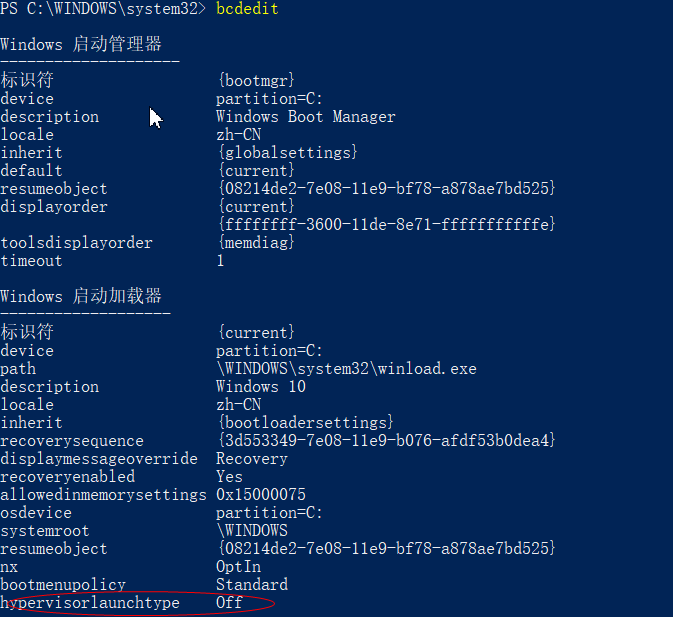
注意这个解决办法 是能够升级win11但是无法使用virtualbox
2020-10-19 bug已修复
fixed in 6.1.28 This incompatibility with the Windows Hypervisor related interface in Windows 11 (host) should be fixed with VirtualBox 6.1.28. Using the Windows Hypervisor (Hyper-V) is working again. However, the performance is unchanged, i.e. still very noticeably lower than with VirtualBox's own hypervisor code, so it can make sense to disable Hyper-V. You decide.
需要注意
- win11默认关闭Hyper-V服务,需要你重新打开(在windows功能里重新打开)
- 管理员命令执行
.\VBoxSDS.exe --regservice